Hvorfor skal eleven have en lokal konto?
Hvis eleven logger ind med en online konto (Microsoft-konto), skal pc'en have internetforbindelse for overhovedet at kunne logge ind. Problemet er, at eleven først kan komme på skolens netværk, når pc'en allerede er logget ind og åben – altså en "hønen og ægget"-situation, hvor pc'en reelt ikke kan starte op på skolen.
Med en lokal konto kan eleven logge ind på computeren uden internetforbindelse og derefter oprette forbindelse til skolens netværk. Derfor anbefaler vi, at alle elever bruger en lokal konto på deres skole-pc.
Sådan skifter I til en lokal konto
Åbn dine kontooplysninger
- Åbn Indstillinger med Windows-tast + I.
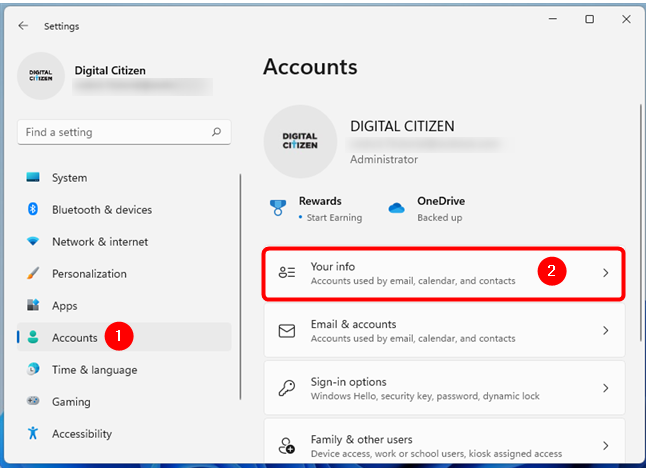
- Vælg Konti → Dine oplysninger.
Vælg lokal konto
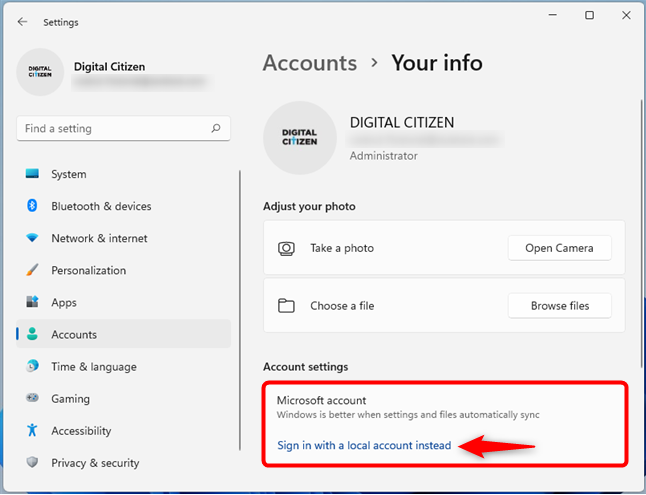
Under Microsoft-konto skal du vælge:
"Log på med en lokal konto i stedet"
Bekræft skiftet
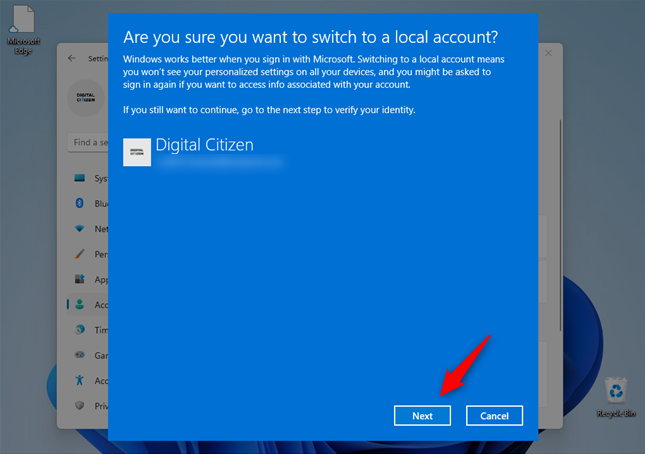
- Windows fortæller, hvad det betyder at skifte til en lokal konto.
- Klik på Næste.
Bekræft din identitet
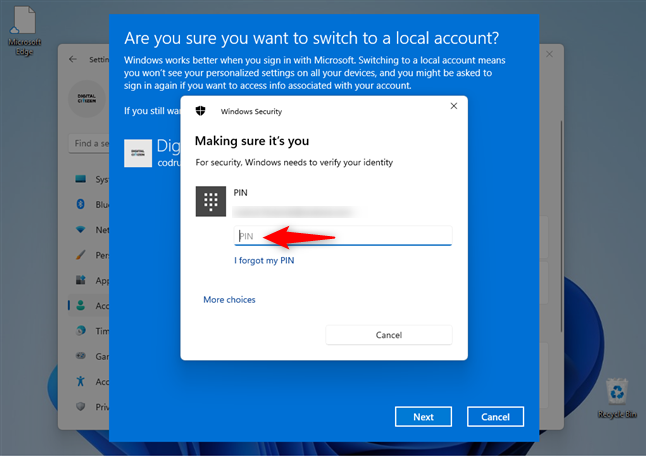
- Indtast den PIN-kode, du normalt bruger til at logge ind på computeren.
- Hvis Windows beder om det, skal du i stedet indtaste adgangskoden til din Microsoft-konto.
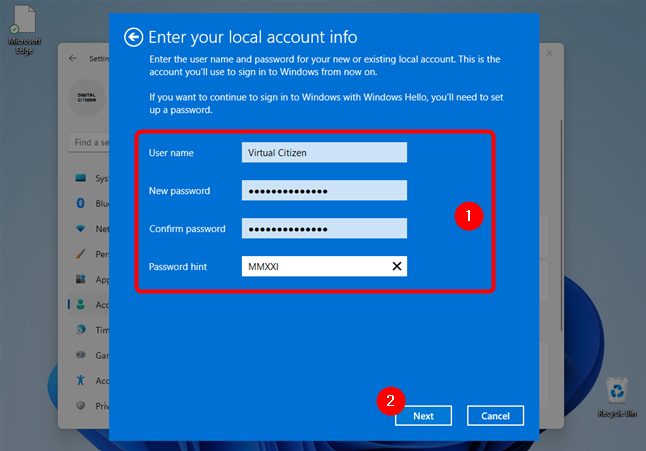
Opret den lokale konto
Indtast:
- Brugernavn
- Adgangskode
- Bekræft adgangskode
- Adgangskodetip
Klik derefter på Næste. Hvis eleven skal kunne logge ind uden adgangskode, kan adgangskodefelterne efterlades tomme.
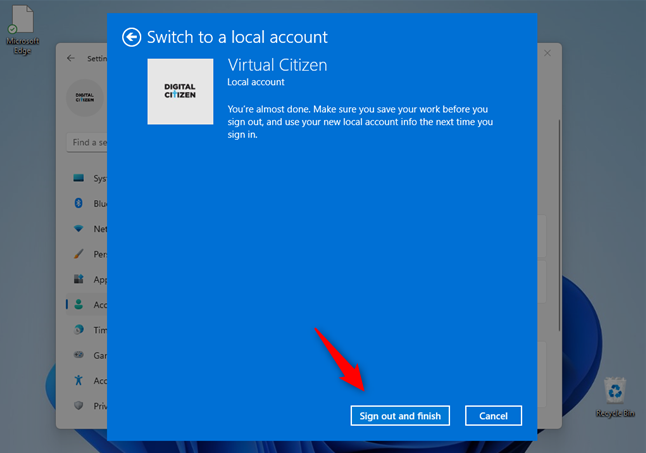
Log ud og afslut
- Klik på Log ud og afslut.
- Windows logger brugeren ud.
- Log derefter ind igen med den nye lokale konto.
Færdig!
Eleven kan nu logge ind på computeren uden internetforbindelse og derefter oprette forbindelse til skolens netværk.
Virker ovenstående ikke? Prøv denne vejledning i stedet
Hvis en Windows 11-computer viser en Microsoft-loginboks ved opstart og skriver "Du skal bruge internettet til dette", kan problemet være, at computeren bruger web-login i stedet for en almindelig lokal loginmetode. Løsningen er i stedet at oprette en Windows Hello PIN-kode, som gemmes på selve computeren.
Log ind på Windows uden internet med PIN-kode
Forbind computeren til internettet
- Forbind computeren til Wi-Fi eller et andet netværk.
- Log derefter ind på computeren som normalt med Microsoft-kontoen.
Åbn Indstillinger
- Klik på Start → Indstillinger.
- Du kan også trykke Windows-tast + I.
Åbn kontoindstillinger
- Vælg Konti.
- Klik derefter på Indstillinger for logon.
Find Windows Hello PIN-kode
- Under Måder at logge på skal du finde PIN-kode (Windows Hello).
- Klik på den, og vælg derefter Konfigurer eller Opret.
Opret en PIN-kode
- Windows kan først bede dig om at bekræfte Microsoft-kontoen.
- Opret derefter en PIN-kode, som eleven kan bruge til at logge ind på computeren.
- PIN-koden er knyttet til selve computeren og kan derfor normalt bruges, selvom computeren ikke har forbindelse til internettet.
Test login uden internet
Når PIN-koden er oprettet:
- Log ud af Windows.
- Slå Wi-Fi fra, eller sørg for, at computeren ikke har internet.
- Gå til Windows-login-skærmen.
- Klik eventuelt på Logonindstillinger.
- Vælg PIN-kode.
- Indtast den nye PIN-kode.
Færdig!
Eleven bør nu kunne logge ind på computeren uden internetforbindelse.
Hvorfor opstår problemet?
Nogle Windows-computere er sat op til at bruge et Microsoft-baseret web-login. Det minder om login til Outlook eller Microsoft 365 og kræver forbindelse til internettet.
Ved at aktivere Windows Hello PIN-kode får brugeren en loginmetode, som gemmes på selve computeren.
Eleven behøver derfor ikke skifte til en lokal Windows-konto og kan fortsat bruge sin Microsoft-konto, OneDrive, Office og andre Microsoft-tjenester.